
Tu as entendu parler de Notion partout.
Sur TikTok, tu vois des « aesthetic workspaces » magnifiques.
Sur YouTube, des entrepreneurs jurent que c’est l’outil qui a changé leur vie.
Dans ta communauté, quelqu’un a dit : « Depuis que j’utilise Notion, j’ai multiplié ma productivité par 3. »
Alors tu as téléchargé l’app. Tu as ouvert une page blanche.
Et là… paralysie totale.
« Ça fait quoi exactement ? »
« Par où je commence ? »
« Pourquoi c’est si compliqué ? »
Tu as refermé l’app en te disant : « Ce n’est pas pour moi. C’est trop technique. »
Stop.
Notion n’est pas compliqué. Il est juste mal expliqué.
La vérité ? Notion est l’outil le plus puissant que tu puisses avoir pour organiser ta vie pro ET perso. Gratuitement. Sans limite.
Mais il faut savoir par où commencer.
Dans cet article, je vais t’apprendre exactement comment utiliser Notion, même si tu n’as AUCUNE compétence technique. Pas de jargon. Pas de fonctionnalités avancées que tu n’utiliseras jamais.
Juste les bases qui changent vraiment la vie.
À la fin, tu auras un workspace Notion fonctionnel qui centralise :
- Tes objectifs
- Tes projets business
- Tes tâches quotidiennes
- Ton budget
- Tes idées
- Tes notes
Tout. Au même endroit. Synchronisé. Gratuit.
Let’s go.
C’est quoi Notion ? (explication simple)
La définition sans le jargon technique
Imagine un cahier numérique infiniment modulable où tu peux créer :
- Des to-do lists
- Des tableaux
- Des bases de données
- Des calendriers
- Des notes
- Des wikis
Et tout ça dans le même espace.
Notion = ton cerveau externalisé et organisé.
Pourquoi Notion plutôt qu’autre chose ?
Tu te demandes : « Mais j’ai déjà Google Docs, Trello, Excel, mon agenda papier… Pourquoi Notion ? »
Parce que Notion remplace TOUT ça en un seul outil.
Avant Notion :
- Objectifs → Cahier papier
- To-do list → Application A
- Budget → Excel
- Notes de réunion → Google Docs
- Projets → Trello
- Idées → WhatsApp perso
- Ressources → Dossiers éparpillés
Résultat : Infos partout. Rien de centralisé. Impossible de retrouver ce que tu cherches.
Avec Notion :
- Objectifs → Notion
- To-do list → Notion
- Budget → Notion
- Notes → Notion
- Projets → Notion
- Idées → Notion
- Ressources → Notion
Résultat : Tout au même endroit. Accessible de partout (ordi, téléphone, tablette). Synchronisé automatiquement.
Les avantages concrets pour entrepreneurs
1. Centralisation totale
Tu arrêtes de chercher « dans quel fichier j’ai mis ça ? » Tout est dans Notion.
2. Personnalisation infinie
Tu construis TON système. Pas un système imposé par l’application.
3. Collaboration facile
Tu peux partager des pages avec ton équipe, tes clients, tes partenaires.
4. Templates duplicables
Tu crées un système une fois, tu le réutilises à l’infini.
5. Version gratuite ultra-généreuse
Contrairement à 99% des outils, Notion gratuit est VRAIMENT gratuit. Pas de limite de pages. Pas de « payez pour débloquer ».
Pour un usage personnel et petit business : tu n’auras jamais besoin de payer.
Installation et premiers pas (guide pas à pas)
Étape 1 : Créer ton compte (2 minutes)
Sur ordinateur :
- Va sur notion.so
- Clique « Get Notion free »
- Inscris-toi avec ton email (ou Google/Apple)
- Valide ton email
- Tu arrives sur ton workspace vide
Sur téléphone :
- Télécharge l’app Notion (App Store ou Play Store)
- Crée ton compte
- Active la synchronisation
Astuce : Utilise ton email professionnel si c’est pour ton business. Tu pourras ajouter ton email perso plus tard.
Étape 2 : Comprendre l’interface (les bases)
Quand tu ouvres Notion, tu vois 3 zones :
Zone 1 : Sidebar (barre latérale gauche)
C’est ton menu de navigation. Tu y verras :
- Teamspaces : Espaces de travail (ignore pour l’instant)
- Private : Tes pages personnelles (c’est là que tu travailles)
- + New Page : Créer une nouvelle page
Zone 2 : Page centrale
C’est ton espace de travail. La page active s’affiche ici.
Zone 3 : Propriétés (droite, optionnel)
Métadonnées de ta page. Tu l’utiliseras plus tard.
Concepts clés à retenir :
Une PAGE = un document
Comme une feuille dans un cahier. Tu peux y mettre du texte, des listes, des tableaux, etc.
Une PAGE peut contenir d’autres PAGES
C’est comme des dossiers imbriqués. Exemple :
- Page « Mon Business »
- Sous-page « Clients »
- Sous-page « Projets en cours »
- Sous-page « Finances »
Les BLOCS = éléments de contenu
Chaque élément (titre, paragraphe, liste, tableau) = 1 bloc.
Étape 3 : Créer ta première page
- Clique sur + New Page (sidebar gauche)
- Une page blanche s’ouvre avec un titre vide
- Écris ton titre : « Test Notion »
- Appuie sur Entrée
- Tu es maintenant dans le corps de la page
Félicitations. Tu viens de créer ta première page Notion. 🎉
Étape 4 : Ajouter du contenu (les blocs essentiels)
Tape / (slash) n’importe où dans ta page. Un menu apparaît.
Voici les 7 blocs que tu vas utiliser 90% du temps :
1. Heading (Titre)
- Tape /h1 pour un gros titre
- Tape /h2 pour un sous-titre
- Tape /h3 pour un petit titre
2. Text (Texte normal)
- Tape simplement (pas besoin de /)
- Pour du texte de paragraphe
3. To-do list (Liste de tâches)
- Tape /todo
- Case à cocher qui apparaît
4. Bulleted list (Liste à puces)
- Tape /bullet
- Pour énumérations
5. Numbered list (Liste numérotée)
- Tape /num
- Pour étapes, processus
6. Page (Sous-page)
- Tape /page
- Pour créer une page à l’intérieur de ta page
7. Divider (Séparateur)
- Tape /div
- Pour séparer visuellement les sections
Exercice pratique (fais-le maintenant) :
Dans ta page « Test Notion », crée ceci :
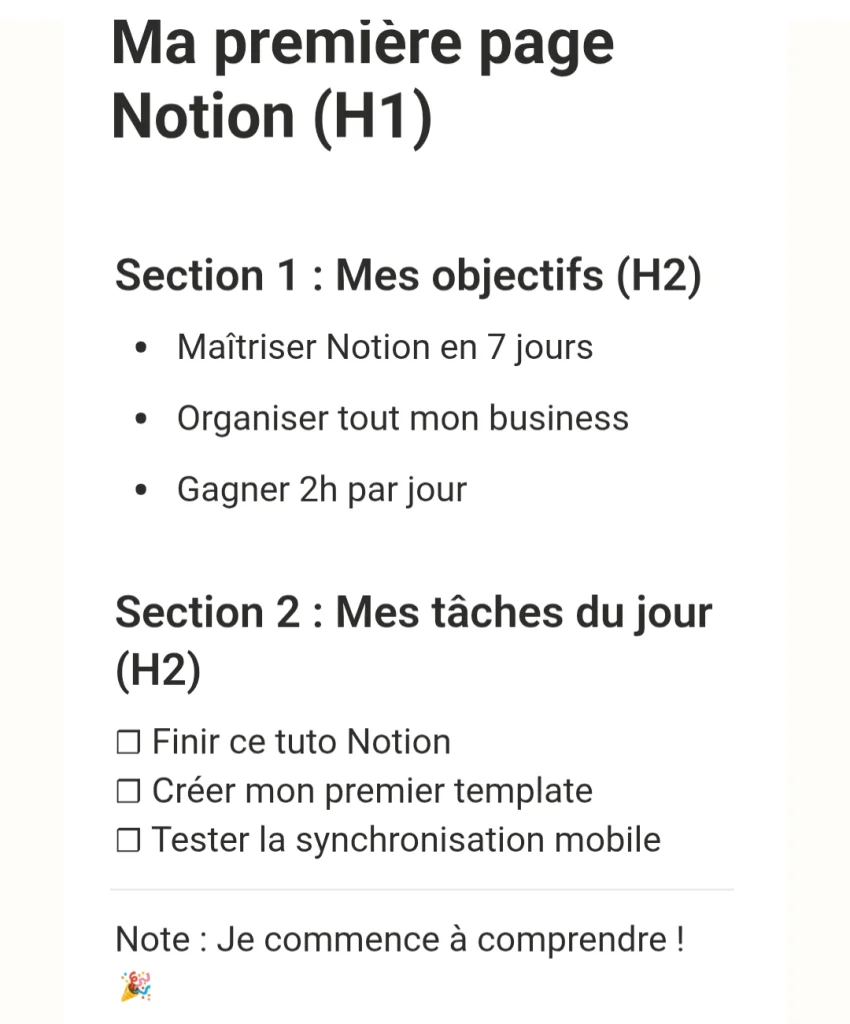
Si tu arrives à reproduire ça, tu as compris 80% de Notion. Sérieusement.
Les 5 pages essentielles pour démarrer
Tu n’as pas besoin de 50 pages. Tu as besoin de 5 pages bien faites.
Voici ton workspace de base. On va le construire ensemble.
Page 1 : Dashboard (Tableau de bord)
C’est ta page d’accueil. Tu y accèdes chaque matin.
Contenu :
- Date du jour
- Ta priorité absolue de la journée
- Liens rapides vers tes autres pages
- Section « Quick notes » (notes rapides)
Comment créer :
- Nouvelle page : « 🏠 Dashboard »
- Ajoute un emoji (clique sur « Add icon »)
- Écris :
📅 [Date du jour]
🎯 Priorité du jour
[Écris ta tâche N°1]
🔗 Accès rapides
→ Projets en cours
→ Finances
→ Idées & Brainstorming
→ Ressources
📝 Notes rapides
[Zone de dump pour idées, pensées, to-do vrac
Astuce pro : Tape @today pour insérer la date automatiquement.
Page 2 : Projets en cours
Tous tes projets business/perso au même endroit.
Comment créer :
- Nouvelle page : « 📂 Projets en cours »
- Tape /table → Sélectionne « Table – Inline »
- Nomme les colonnes :
| Projet | Statut | Deadline | Priorité | Notes |
- Personnalise les colonnes :
Statut : Clique sur la colonne → Type : Select → Ajoute :
- 🔴 Pas commencé
- 🟡 En cours
- 🟢 Terminé
Priorité : Type : Select → Ajoute :
- 🔥 Urgent
- ⭐ Important
- 💤 Peut attendre
Deadline : Type : Date
- Ajoute tes projets (clique « + New »)
Exemple concret :
| Projet | Statut | Deadline | Priorité | Notes |
| Lancer ma newsletter | 🟡 En cours | 30/01/26 | 🔥 Urgent | Besoin template |
| Refonte site web | 🔴 Pas commencé | 15/02/26 | ⭐ Important | Budget 100k FCFA |
| Formation Canva | 🟢 Terminé | – | 💤 Peut attendre | Certificat obtenu |
Magie Notion : Clique sur un projet. Une page dédiée s’ouvre. Tu peux y mettre tous les détails, sous-tâches, fichiers liés.
Page 3 : Finances (Budget tracker)
Suivi revenus/dépenses. Simple et efficace.
Comment créer :
- Nouvelle page : « 💰 Finances »
- Crée 2 sections :
Section 1 : Vue d’ensemble mensuelle
Tape /table → Table inline
| Mois | Revenus | Dépenses | Solde |
| Janvier 2026 | 850 000 | 620 000 | +230 000 |
| Février 2026 |
Section 2 : Détail des transactions
Tape /table → Table inline
| Date | Type | Catégorie | Montant | Notes |
| 05/01 | 💰 Revenu | Vente | +75 000 | Client Ama |
| 08/01 | 💸 Dépense | Marketing | -15 000 | Pub Instagram |
Catégories Type : Select avec :
- 💰 Revenu
- 💸 Dépense
Catégories : Select avec :
- Vente
- Prestation
- Marketing
- Logiciels
- Déplacement
- Autre
Astuce : Utilise des formules simples. Clique sur une colonne « Solde » → Type : Formula → Écris : prop(« Revenus ») – prop(« Dépenses »)
Page 4 : Idées & Brainstorming
Capture toutes tes idées avant qu’elles s’évaporent.
Comment créer :
- Nouvelle page : « 💡 Idées & Brainstorming »
- Sections :
💼 Idées Business
- Lancer un produit digital sur [sujet]
- Collaborer avec [nom]
- Créer une offre premium
📱 Idées Contenu (Instagram/TikTok)
- Carrousel : 5 erreurs des entrepreneurs débutants
- Reel : Ma routine matinale
- Story : Sondage sur [sujet]
📚 Livres/Formations à explorer
– Atomic Habits – James Clear
– Formation SEO – [plateforme]
🎯 Objectifs 2026
1. Atteindre 50k visiteurs/mois sur le blog
2. Lancer 3 produits digitaux
3. Multiplier CA par 2
Astuce : Ajoute des dates aux idées importantes avec @[date]
Page 5 : Ressources (ta bibliothèque)
Centralise tout ce qui t’inspire, t’aide, te forme.
Comment créer :
- Nouvelle page : « 📚 Ressources »
- Tape /table → Table inline
| Titre | Type | Catégorie | Lien | Notes |
Type : Select avec :
- 📖 Article
- 🎥 Vidéo
- 🎧 Podcast
- 🔗 Site web
Catégorie : Select avec :
- Marketing
- Productivité
- Finances
- Mindset
- Outils
Exemple :
| Titre | Type | Catégorie | Lien | Notes |
| Guide SEO complet | Marketing | [lien] | À relire tous les 3 mois | |
| Podcast Tim Ferriss | 🎧 Podcast | Mindset | [lien] | Épisode sur la discipline |
Comment personnaliser ton Notion (rendre ça joli)
Les icônes et covers (ambiance visuelle)
Ajouter un icône à une page :
- Ouvre ta page
- Clique « Add icon » (en haut)
- Choisis un emoji ou upload une image
Mes icônes préférées par catégorie :
- Dashboard : 🏠 ou ⚡
- Projets : 📂 ou 🎯
- Finances : 💰 ou 📊
- Idées : 💡 ou 🧠
- Ressources : 📚 ou 🔖
Ajouter une cover (bannière) :
- Hover sur le haut de ta page
- Clique « Add cover »
- Choisis dans la galerie Notion (gratuit) ou upload
Sites pour covers gratuits :
- Unsplash (intégré dans Notion)
- Pexels
- Canva (crée tes propres covers 1500x600px)
Les couleurs et mise en page
Colorer du texte :
- Sélectionne le texte
- Clique sur les 6 petits points (ou tape /color)
- Choisis une couleur de fond ou de texte
Mes combos couleur Fesewa :
- 💜 Violet pour priorités urgentes
- 🩷 Rose pour projets importants
- 🤍 Gris clair pour notes secondaires
Créer des colonnes (layout) :
Tu veux mettre 2 sections côte à côte ?
- Crée ton premier bloc
- Tape /col → « 2 columns »
- Remplis chaque colonne
Exemple :
| Colonne 1 | Colonne 2 |
| 🎯 Objectifs du mois | 📊 Statistiques |
Les templates personnalisés
Tu fais souvent la même chose (ex: notes de réunion) ?
Crée un template :
- Va sur ta page (ex: « Notes de réunion »)
- Crée une page modèle avec ta structure type :
Réunion avec [Nom des participants ]
📅 Date :
🎯 Objectif :
- Points abordés
–
–
- Décisions prises
–
–
- Actions à faire
☐ [Moi]
☐ [Autre personne]
- En haut à droite, clique « … » → « Turn into template »
- Maintenant, quand tu crées une nouvelle page dans ce board, tu peux utiliser ce template
Les erreurs de débutant (et comment les éviter)
Erreur 1 : Créer trop de pages dès le début
Le piège : Tu veux tout organiser en une fois. Tu crées 30 pages. Tu te perds. Tu abandonnes.
La solution : Commence avec les 5 pages que je t’ai données. Utilise-les pendant 2 semaines. PUIS ajoute d’autres pages selon tes besoins.
Moins = Plus. Toujours.
Erreur 2 : Vouloir un Notion « Instagram-worthy » immédiatement
Le piège : Tu passes 5h à choisir des covers, des icônes, des couleurs. Zéro contenu dedans.
La solution : Fonctionnel d’abord. Esthétique ensuite.
Crée ton contenu. Utilise ton Notion. PUIS embellis progressivement.
Un Notion moche mais utilisé > Un Notion magnifique mais vide.
Erreur 3 : Dupliquer 50 templates sans les adapter
Le piège : Tu trouves des templates magnifiques sur internet. Tu les dupliques tous. Puis tu ne les utilises jamais parce qu’ils ne correspondent pas à TON fonctionnement.
La solution : Inspire-toi, mais construis TON système.
Demande-toi toujours : « Est-ce que JE vais vraiment utiliser ça ? »
Erreur 4 : Ne pas synchroniser mobile
Le piège : Tu crées tout sur ordi. Mais tu n’as pas l’app mobile. Résultat : quand t’es en déplacement, tu n’as pas accès.
La solution : Installe l’app Notion sur ton téléphone DÈS LE DÉBUT. Synchronisation automatique.
Notion est puissant justement parce qu’il est accessible partout.
Erreur 5 : Abandonner après 3 jours
Le piège : Tu essaies Notion. C’est nouveau. C’est différent de tes habitudes. Tu retournes à tes vieux systèmes (cahier, Excel, etc.).
La solution : Donne-toi 21 jours. Force-toi à utiliser Notion pour TOUT pendant 3 semaines.
Après 21 jours, ça devient une habitude. Et tu ne pourras plus t’en passer.
Templates Notion gratuits à dupliquer (gain de temps)
Plutôt que de tout créer from scratch, voici des templates gratuits testés et validés.
Template 1 : Dashboard Entrepreneur Fesewa
Ce qu’il contient :
- Vue d’ensemble journalière
- Suivi objectifs mensuels
- Quick links vers toutes tes pages
- Section notes rapides
- Tracker habitudes
Comment le dupliquer :
- Va sur [lien template – à créer]
- Clique « Duplicate » (en haut à droite)
- Le template se copie dans ton Notion
Template 2 : Content Planner (pour réseaux sociaux)
Ce qu’il contient :
- Calendrier éditorial visuel
- Banque d’idées de posts
- Statuts de publication (brouillon, planifié, publié)
- Analytics tracking
Template 3 : Budget Tracker Simplifié
Ce qu’il contient :
- Revenus/Dépenses mensuels
- Catégories pré-remplies (adaptées à Abidjan)
- Graphiques automatiques
- Objectifs d’épargne
Template 4 : Project Manager
Ce qu’il contient :
- Vue Kanban (Notion style Trello)
- Timeline (Gantt chart simple)
- Liste de tâches par projet
- Assignation (si tu travailles en équipe)
Template 5 : Goal Tracker 2026
Ce qu’il contenu :
- Objectifs annuels
- Décomposition trimestrielle
- Suivi hebdomadaire
- Réflexion mensuelle
Où trouver des templates gratuits :
- Notion Template Gallery (officiel) : notion.so/templates
- Reddit r/Notion : Templates communautaires
- Notionery.co : Templates gratuits et payants
- Fesewa Templates (à venir) : Templates adaptés entrepreneures africaines
Notion sur mobile (travailler partout)
Installation et synchronisation
iOS (iPhone/iPad) :
- App Store → Cherche « Notion »
- Télécharge (gratuit)
- Connecte-toi avec ton compte
- Synchronisation automatique activée
Android :
- Play Store → Cherche « Notion »
- Télécharge (gratuit)
- Connecte-toi
- Synchro auto
Astuce : Active les notifications pour les rappels et deadlines.
Les gestes essentiels mobile
Swipe gauche sur un bloc : Options (déplacer, dupliquer, supprimer)
Tap long sur un bloc : Déplacer le bloc
Tap sur « … » (menu) : Partager, exporter, propriétés
Shake ton téléphone : Annuler la dernière action (iOS)
Widgets Notion (accès rapide)
iOS 14+ :
- Long press sur l’écran d’accueil
- « + » en haut à gauche
- Cherche « Notion »
- Choisis le widget (petite, moyenne, grande taille)
- Sélectionne la page à afficher
Exemple d’utilisation :
- Widget « Dashboard » sur écran d’accueil
- Widget « To-do du jour » sur écran verrouillage
Android : Similaire, dépend de ta version Android.
FAQ : Tes questions sur Notion
Q1 : Est-ce que Notion est vraiment gratuit à vie ?
R : Oui pour un usage personnel.
Plan gratuit inclut :
- Pages illimitées
- Blocs illimités
- Partage avec 10 invités
- Synchronisation tous appareils
- 5MB par fichier uploadé
Tu auras besoin de payer (Plan Plus à $10/mois) seulement si :
- Tu travailles en équipe (+ de 10 personnes)
- Tu veux un historique de versions illimité
- Tu uploads des fichiers lourds (vidéos)
Pour 95% des entrepreneures solo/petites équipes : gratuit suffit amplement.
Q2 : Mes données sont-elles sécurisées sur Notion ?
R : Oui. Notion utilise un cryptage de niveau bancaire.
Mais : Ne stocke jamais de mots de passe ou infos bancaires sensibles directement.
Pour infos ultra-sensibles, utilise un gestionnaire de mots de passe dédié (1Password, Bitwarden).
Q3 : Est-ce que je peux utiliser Notion hors ligne ?
R : Partiellement.
- Tu peux consulter les pages déjà chargées
- Tu ne peux pas créer de nouvelles pages
- Les modifications se synchroniseront quand tu seras en ligne
Astuce : Ouvre les pages importantes avant de te déconnecter (avion, zone sans réseau).
Q4 : Notion ou Google Workspace (Docs, Sheets, etc.) ?
R : Ça dépend de ton usage.
Choisis Google si :
- Tu collabores beaucoup en temps réel (édition simultanée)
- Tu as besoin de formules Excel ultra-avancées
- Ton équipe utilise déjà Google
Choisis Notion si :
- Tu veux tout centraliser au même endroit
- Tu aimes la flexibilité et la personnalisation
- Tu veux créer des bases de données relationnelles
- Tu travailles principalement solo ou petite équipe
Mon avis : Utilise les deux. Notion pour organisation générale, Google Sheets pour calculs complexes.
Q5 : Comment sauvegarder mon Notion (au cas où) ?
R : Exporte régulièrement.
- Settings & Members (barre latérale)
- Settings → Export all workspace content
- Choisis format : Markdown & CSV (recommandé) ou PDF
- Download
Fais ça 1x par mois minimum. Stocke sur Google Drive ou disque dur externe.
Q6 : Combien de temps pour maîtriser Notion ?
R : 3 niveaux :
- Débutant fonctionnel (utiliser les bases) : 2-3 jours
- Intermédiaire (créer tes propres systèmes) : 2-3 semaines
- Avancé (bases de données relationnelles, formules) : 2-3 mois
Pour 80% des besoins : 1 semaine suffit.
Conclusion : Ton cerveau externe est prêt
Voilà. Tu sais maintenant comment utiliser Notion.
Tu as :
✅ Compris ce que c’est et pourquoi c’est puissant
✅ Créé ton compte et exploré l’interface
✅ Construit les 5 pages essentielles
✅ Appris à personnaliser (icônes, couleurs, templates)
✅ Évité les erreurs classiques des débutants
✅ Découvert des templates gratuits à dupliquer
✅ Installé la version mobile
Maintenant, il reste une seule chose : UTILISER.
Notion ne changera pas ta vie si tu ne l’ouvres jamais.
Le défi 21 jours :
Pendant 3 semaines, force-toi à tout mettre dans Notion :
- Tes to-do du jour
- Tes idées
- Tes notes
- Tes projets
Après 21 jours, tu ne pourras plus t’en passer. Promis.
Ton cerveau va se sentir plus léger.
Ton business va être mieux organisé.
Tu vas gagner minimum 1h par jour (moins de temps à chercher des infos).
Tout ça, gratuitement.
Alors, qu’est-ce que tu attends ?
Ouvre Notion. Crée ta première page. Et commence à construire ton système.
Ton futur toi te remerciera.










Laisser un commentaire