
Tu as une super idée de post Instagram, un contenu de valeur à partager — et là, blocage total. Tu ne sais pas dessiner, tu n’as pas le budget pour payer un graphiste, et Photoshop te donne des sueurs froides rien qu’en voyant l’interface.
Bienvenue dans le club. La majorité des entrepreneurs africains qui démarrent font face exactement à ce mur. Et pendant ce temps, ils postent des visuels flous ou recyclés qui ne donnent pas envie de s’arrêter en plein scroll.
La bonne nouvelle ? Canva pour les nuls, c’est un mythe. Cet outil a été pensé précisément pour toi : sans formation design, sans logiciel complexe, sans budget astronomique. Selon les données de l’entreprise, plus de 170 millions de personnes dans 190 pays l’utilisent aujourd’hui — dont une grande majorité sans aucune compétence graphique préalable.
Dans ce guide complet, tu vas découvrir comment configurer ton compte, maîtriser l’interface, utiliser les templates intelligemment, et sortir des visuels qui donnent envie de te suivre. Pas de théorie inutile — que des étapes concrètes que tu peux appliquer dans les prochaines 48 heures.
Prêt.e à enfin maîtriser Canva ? C’est parti.
Canva : qu’est-ce que c’est exactement et pourquoi c’est fait pour toi
Canva est un outil de design graphique en ligne, accessible depuis ton navigateur ou ton téléphone. Pas d’installation, pas de carte de crédit obligatoire, pas de courbe d’apprentissage de six mois.
Créé en 2013 par l’Australienne Melanie Perkins, Canva a été conçu sur une idée simple : rendre le design accessible à tout le monde. Avant, créer un visuel professionnel exigeait de maîtriser Adobe Illustrator ou Photoshop — des logiciels qui demandent des mois de formation. Canva a tout changé.
Pourquoi c’est particulièrement adapté au contexte africain :
- Fonctionne sur mobile : tu peux créer depuis un smartphone Android sans connexion ultra-rapide
- Version gratuite généreuse : contrairement à la majorité des outils occidentaux, la version free de Canva donne accès à plus de 250 000 templates et 1 million d’éléments graphiques
- Interface en français : pas besoin de jongler avec l’anglais
- Exportation en PNG, PDF, JPG : compatible avec toutes les plateformes de publication
La version Canva Pro (environ 13 000 FCFA/mois) débloque des fonctionnalités avancées : suppression de fond automatique, redimensionnement magique, brand kit personnalisé. Mais pour démarrer, la version gratuite est largement suffisante.
À retenir : Canva ne remplace pas un graphiste pour des projets complexes (identité visuelle complète, packaging, etc.). En revanche, pour tes posts réseaux sociaux, bannières de blog, présentations et documents de communication, il te suffit amplement.
Créer ton compte et découvrir l’interface en 10 minutes
Étape 1 : L’inscription
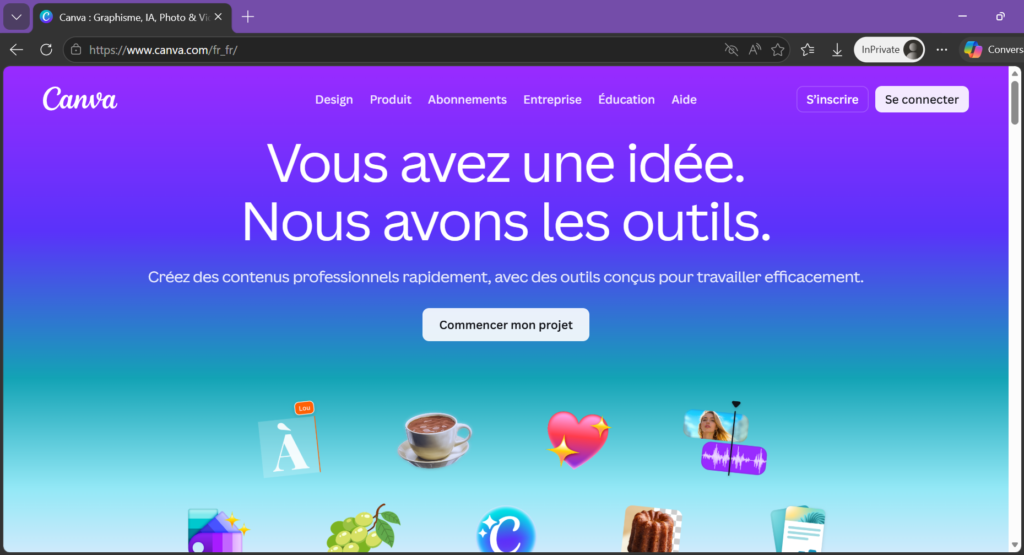
Rends-toi sur canva.com et inscris-toi avec ton adresse email, ton compte Google ou Facebook. C’est gratuit. Lors de l’inscription, Canva te demande pour quoi tu comptes l’utiliser — sélectionne « Petite entreprise » ou « Personnel » selon ton contexte.
Astuce : Si tu es étudiant.e, Canva for Education est 100 % gratuit avec une adresse universitaire. Si tu gères une ONG ou association, Canva for Nonprofits offre le Pro gratuitement.
Étape 2 : Les 7 zones de l’interface à connaître
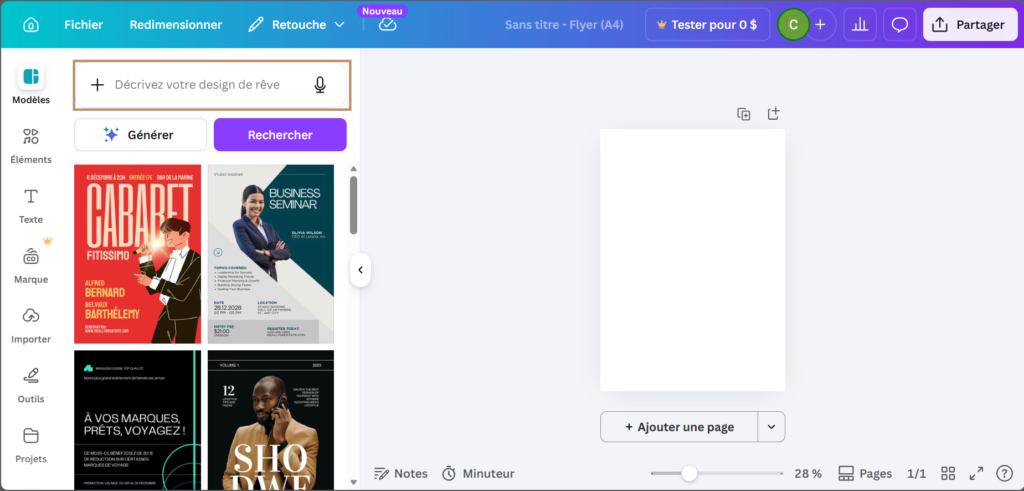
Une fois connecté.e, tu arrives sur le tableau de bord. Voici les éléments essentiels :
- La barre de recherche (en haut) — tape directement ce que tu cherches : « post Instagram », « bannière Facebook », « CV », « flyer »
- Les catégories de formats (centre) — accès rapide aux formats les plus courants
- Tes designs récents (bas de page) — retrouve facilement tes créations
- Le menu gauche (dans l’éditeur) — accès aux templates, éléments, textes, photos, vidéos
- Le canevas central — ta zone de création
- La barre d’outils supérieure — couleurs, polices, alignement, effets
- Le bouton « Partager » — pour télécharger ou publier directement
Ne te laisse pas intimider par l’interface au premier regard. Tu n’as besoin que de 4 ou 5 fonctions pour 80 % de tes créations.
Créer ton premier visuel pro : la méthode en 6 étapes
Passons à la pratique. Voici comment créer un visuel de qualité professionnelle, même en partant de zéro.
Étape 1 : Choisis le bon format
Avant de commencer à designer, définis où ton visuel va être publié. Chaque plateforme a ses propres dimensions optimales :
- Post Instagram carré : 1080 x 1080 px
- Story / Reel Instagram : 1080 x 1920 px
- Bannière Facebook : 1200 x 630 px
- Miniature YouTube : 1280 x 720 px
- Bannière article blog : 1200 x 628 px
- Présentation : 1920 x 1080 px
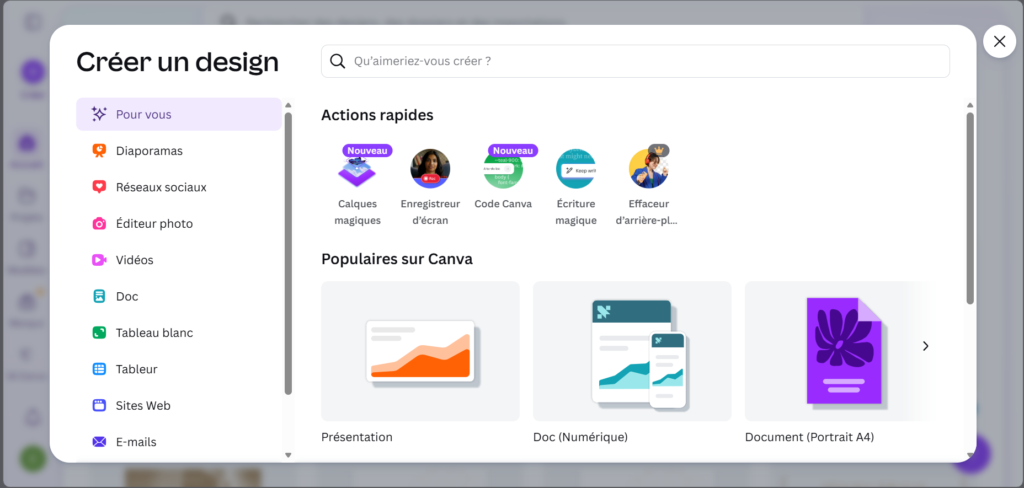
Dans Canva, tape simplement le type de visuel dans la barre de recherche et sélectionne le bon format — il est déjà préconfiguré aux bonnes dimensions.
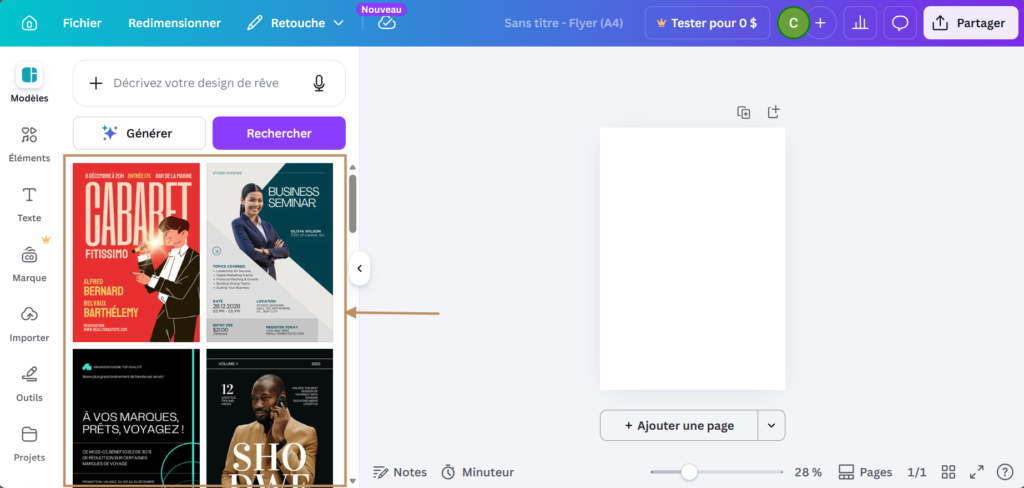
Étape 2 : Choisis un template, ne pars pas de zéro
C’est l’erreur numéro un de Canva pour les nuls : vouloir tout créer from scratch. Les templates existent pour ça — utilise-les.
Filtre les templates par style (minimaliste, coloré, professionnel) et par industrie (business, beauté, tech). Choisis-en un qui ressemble à ce que tu veux créer, puis personnalise-le à tes couleurs et à ton message. Ce n’est pas de la triche.
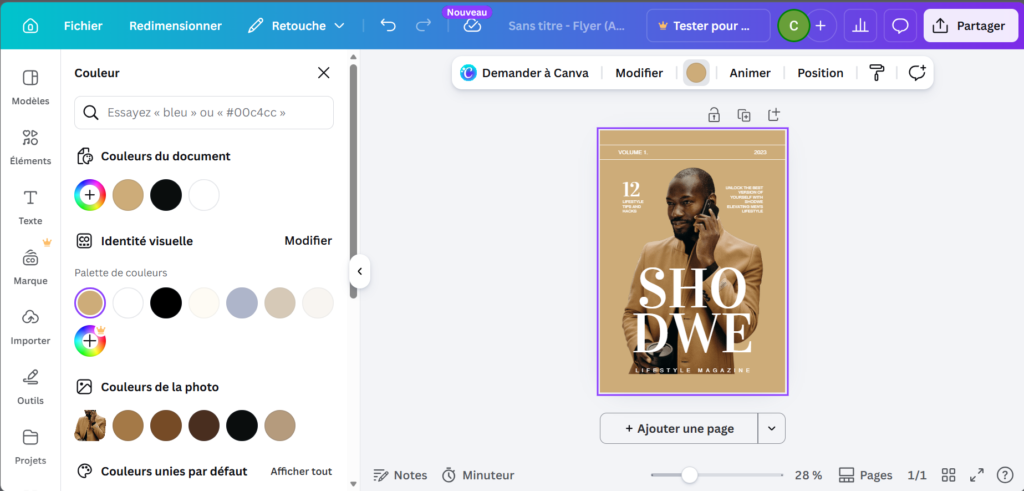
Étape 3 : Adapte les couleurs à ta charte
Remplace les couleurs du template par les tiennes. Dans Canva, clique sur un élément coloré → clique sur le carré de couleur dans la barre d’outils → entre ton code hexadécimal.
Si tu n’as pas encore de charte graphique définie, fixe 2 couleurs maximum pour commencer. La cohérence visuelle entre tes publications est plus importante que la perfection d’une seule création.
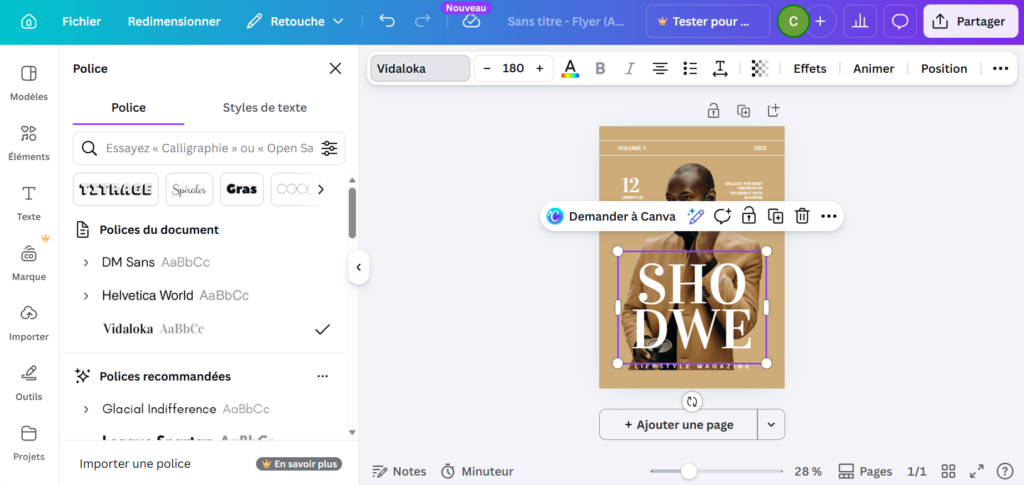
Étape 4 : Travaille ta typographie
Le texte, c’est ce qui fait la différence entre un visuel amateur et un visuel pro. Trois règles simples :
- Maximum 2 polices différentes par visuel
- Hiérarchie claire : titre grand et gras, sous-titre plus petit, corps en taille normale
- Contraste : texte clair sur fond foncé, texte foncé sur fond clair — jamais du gris sur blanc ou du jaune sur blanc
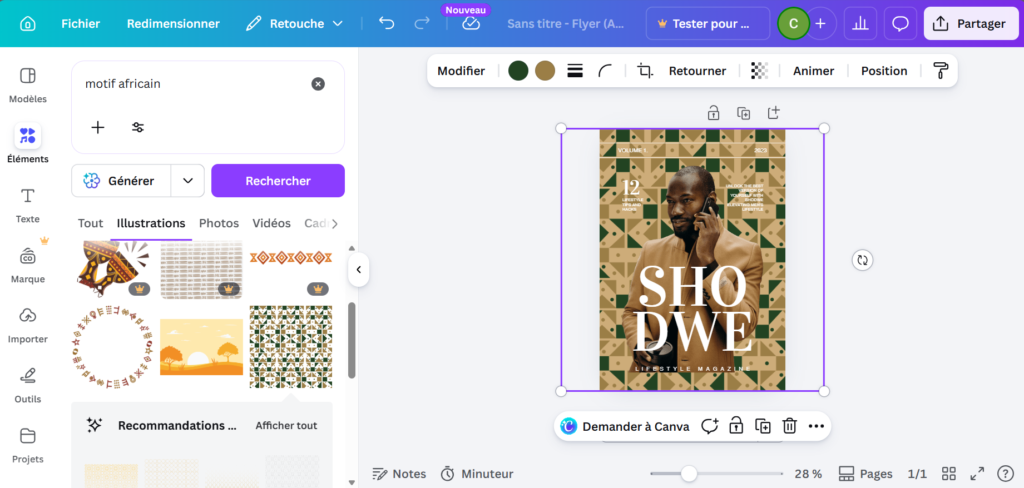
Étape 5 : Ajoute des éléments visuels avec intention
Canva dispose de millions d’icônes, illustrations et photos. Utilise-les avec parcimonie. Un bon visuel, c’est souvent : une image de fond + un bloc de texte + un élément décoratif. C’est tout.
Cherche des photos avec les bons mots-clés : « african professional », « woman entrepreneur », « workspace abidjan » ou utilise des visuels neutres. Évite les photos stock trop « américanisées » qui sonnent faux dans un contexte africain.
Étape 6 : Télécharge au bon format
- PNG : idéal pour les visuels avec texte, logos, fond transparent
- JPG : pour les photos, moins lourd (ce que j’utilise pour les images de mes blogs)
- PDF : pour les documents à imprimer ou partager
- MP4 ou GIF : pour les animations (si tu as animé des éléments)
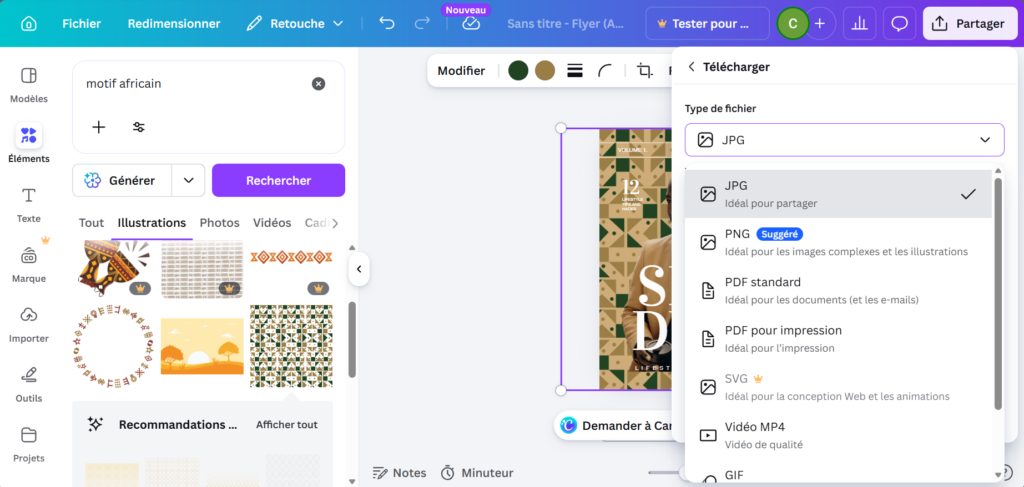
Coche « Compresser le fichier » si tu prévois de l’uploader sur un site web pour éviter de ralentir ton chargement de page.
Les 5 erreurs qui font « cheap » (et comment les corriger)
Même avec les meilleurs templates, certaines erreurs transforment un visuel correct en quelque chose de bâclé. Voici les plus courantes chez les débutants qui apprennent Canva pour les nuls.
Erreur 1 : Trop d’éléments sur un seul visuel Le signe numéro un d’un design amateur : surcharger. Texte partout, 4 couleurs différentes, 3 polices, 5 icônes. La règle d’or : si tu peux enlever un élément sans perdre le message, enlève-le.
Erreur 2 : Des polices illisibles Script stylisé, cursive compliquée, taille trop petite sur mobile. Teste toujours ton visuel en réduisant l’écran à 30 % — si le texte devient illisible, recommence.
Erreur 3 : Des couleurs sans cohérence Chaque visuel avec un jeu de couleurs différent = zéro reconnaissance de marque. Crée un « kit de marque » dans Canva (accessible en version gratuite) avec tes couleurs fixes, et applique-les systématiquement.
Erreur 4 : Des images pixelisées Ça arrive quand on redimensionne une image trop petite. Dans Canva, utilise uniquement des images issues de la bibliothèque intégrée (déjà en haute résolution) ou importe des images d’au moins 1500 px de large.
Erreur 5 : Ignorer les espaces blancs L’espace vide n’est pas du gaspillage — c’est ce qui permet à l’œil de se reposer et au message de respirer. Si ton visuel semble étouffant, supprime des éléments et agrandis les marges.
Canva pour les réseaux sociaux : formats et stratégie de contenu
Maintenant que tu maîtrises les bases, voici comment utiliser Canva efficacement pour tes différentes plateformes.
Instagram : le carrousel qui convertit
Le format carrousel (plusieurs slides) est aujourd’hui le format organique le plus performant sur Instagram. Structure type :
- Slide 1 : accroche choc, question ou promesse forte
- Slides 2 à 6 : un point clé par slide, visuel simple + texte court
- Slide 7 ou 8 : récapitulatif + call-to-action vers ta bio ou ton lien
Dans Canva, crée une présentation en 1080 x 1080 px avec autant de pages que de slides. Export en PNG, publie directement ou programme via Buffer ou Later.
Pinterest : le moteur de trafic sous-exploité
Pinterest fonctionne comme un moteur de recherche visuel — et il envoie un trafic organique durable vers ton blog, bien après la date de publication. Le format idéal : 1000 x 1500 px (format vertical), avec le titre de ton article en texte visible sur l’image et le lien dans la description.
Canva possède un template « Pin Pinterest » préconfiguré. Crée 3 à 5 variantes visuelles pour chaque article et programme-les sur plusieurs semaines.
WhatsApp & communauté
Pour tes partages dans ton groupe communautaire ou en story WhatsApp, le format 1080 x 1920 px (story) est parfait. Message court, visuel impactant, lien dans le message. Simple mais efficace.
💡 Ressource Fesewa Tu veux créer des visuels cohérents rapidement sans repartir de zéro à chaque fois ? Le Pack Templates Entrepreneur Fesewa (disponible en boutique) inclut 10 templates Canva prêts à l’emploi pour tes posts Instagram, bannières de blog et newsletters — déjà aux couleurs que tu définis. Tu personnalises en 10 minutes, tu publies en 15.
FAQ — Canva pour les nuls : les questions qu’on pose le plus
Canva est-il vraiment gratuit ? Qu’est-ce que la version Pro débloque ? Oui, la version gratuite de Canva est utilisable indéfiniment sans carte de crédit. Elle donne accès à plus de 250 000 templates, 1 million d’éléments graphiques et 5 Go de stockage cloud. La version Pro (environ 13 000 FCFA/mois) ajoute la suppression de fond automatique, le redimensionnement en un clic, un kit de marque illimité et 100 Go de stockage. Pour démarrer, le gratuit suffit largement.
Comment utiliser Canva depuis mon smartphone en Côte d’Ivoire avec une connexion lente ? Télécharge l’application Canva (Android ou iOS) — elle est optimisée pour les connexions mobiles. Pour gagner en fluidité : travaille en WiFi quand tu le peux, utilise des templates simples avec peu d’éléments lourds, et exporte en JPG plutôt qu’en PNG pour réduire le poids du fichier.
Est-ce que je peux utiliser Canva pour créer mon logo ? Oui, Canva permet de créer des logos simples. Cela dit, pour une identité visuelle solide et originale destinée à être déposée ou utilisée sur des supports imprimés professionnels, il vaut mieux faire appel à un graphiste. Un logo créé avec Canva est un très bon point de départ, mais les templates peuvent être utilisés par d’autres — ce qui pose un problème d’unicité.
Canva remplace-t-il Photoshop ou Illustrator ? Non, et ce n’est pas son objectif. Photoshop est pensé pour le retouche photo avancée, Illustrator pour la création vectorielle complexe. Canva est pensé pour la création rapide de visuels de communication — posts, présentations, flyers, bannières. Il couvre 95 % des besoins d’un entrepreneur ou créateur de contenu qui n’a pas de formation en design.
Comment retrouver mes créations Canva si je change de téléphone ? Toutes tes créations sont sauvegardées automatiquement dans le cloud, liées à ton compte. Reconnecte-toi simplement avec le même email sur ton nouveau téléphone ou sur n’importe quel ordinateur — tout est là.
Conclusion
Canva pour les nuls, ce n’est pas une honte — c’est un point de départ. Aujourd’hui, tu as tout ce qu’il te faut pour créer des visuels professionnels sans formation en design, sans budget de graphiste, et sans passer des heures sur un seul post.
Rappelle-toi les trois règles qui font la différence : utilise des templates plutôt que de repartir de zéro, limite-toi à deux couleurs et deux polices, et laisse de l’espace vide sur tes visuels. Ce sont ces trois réflexes qui séparent les visuels qui scrollent des visuels qui arrêtent.
Maintenant, passe à l’action : ouvre Canva, choisis un template pour ton prochain post Instagram, et personnalise-le aux couleurs de ta marque. Pas demain — dans les 15 prochaines minutes. L’action imparfaite bat toujours la préparation parfaite.
Tu as des questions sur une fonctionnalité Canva spécifique ? Pose-les en commentaire — je réponds à chaque message dans les 48 heures. ✨




Laisser un commentaire